
Pe calculatorul/laptopul dvs. pe care aveti deja instalat Windows accesati e-mailul primit de la noi in urma achizitiei Microsoft Office / pachetului de licente.
In e-mail regasiti codul / codurile de activare, mai jos regasiti kit-ul de instalare Office aferent licentei dvs., accesati varianta corespunzatoare in functie de denumirea licentei, dupa accesare incepe descarcarea.
Pentru Office Pro Retail 2019 accesati urmatorul link:
https://officecdn.microsoft.com/pr/492350f6-3a01-4f97-b9c0-c7c6ddf67d60/media/en-us/ProPlus2019Retail.img (ProPlus, English)
Pentru Office Home and Business 2019 accesati urmatorul link:
https://officecdn.microsoft.com/pr/492350f6-3a01-4f97-b9c0-c7c6ddf67d60/media/en-us/HomeBusiness2019Retail.img (HomeBusiness, English)
Pentru Office Home and Student 2019 accesati urmatorul link:
https://officecdn.microsoft.com/pr/492350f6-3a01-4f97-b9c0-c7c6ddf67d60/media/en-us/HomeStudent2019Retail.img (HomeStudent, English)
Dupa finalizarea descarcarii, executati fisierul descarcat.
Apoi executati fisierul setup, conform exemplului de mai jos:
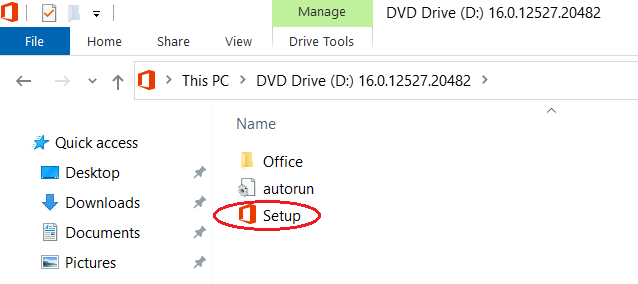
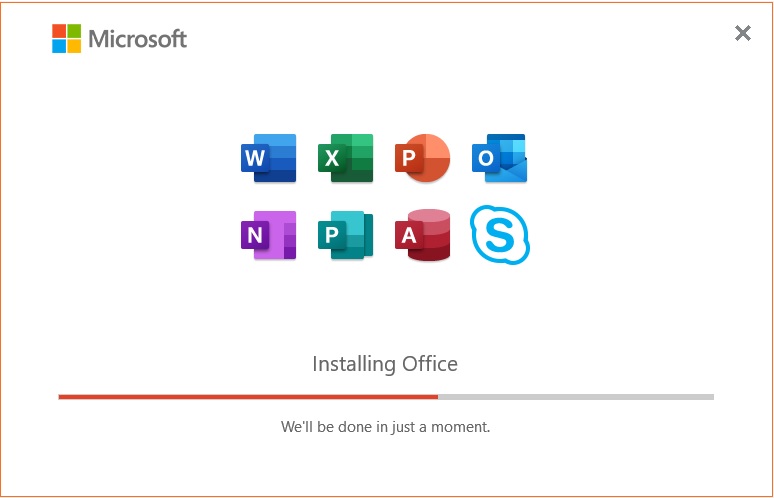
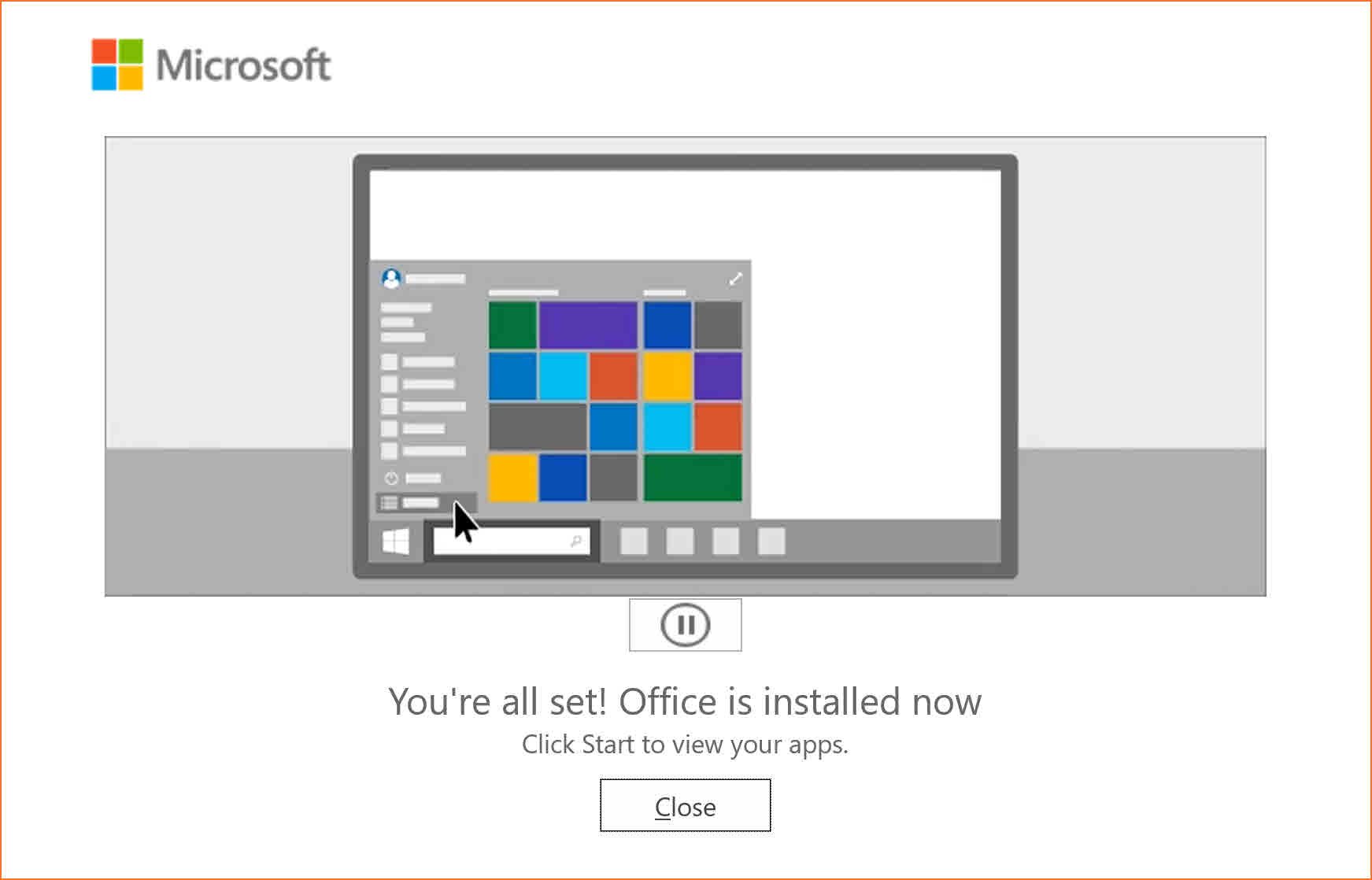
Office-ul se instaleaza automat.
Activarea Office prin introducerea licentei:
Pentru a deschide o aplicație Office, selectați butonul Start (în colțul din stânga jos al ecranului) și tastați numele unei aplicații Office, cum ar fi Word.
Pentru a deschide aplicația Office, selectați pictograma acesteia în rezultatele căutării.
Când se deschide aplicația Office, introduceti licența in sensul in care Copiati Codul de Activare primit prin email de la noi si introduceti-l in caseta corespunzatoare, fereastra arata precum in imaginea de mai jos:
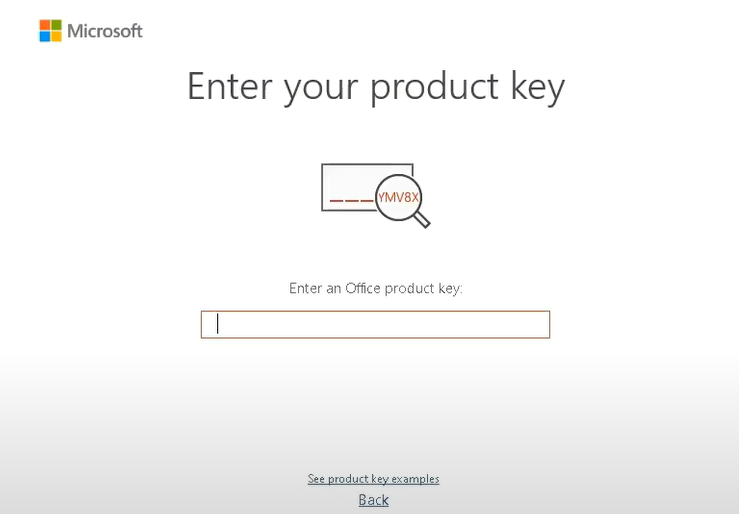
Dupa introducerea codului de activare se activeaza butonul „Activate Office” dati click pe acesta, apare pentru scurt timp fereastra:
Imediat apare si fereastra de acceptare conditii ale licentei „license agreement”, dati click pe „Accept” iar apoi inchideti („close”) fereastra de „privacy option”.
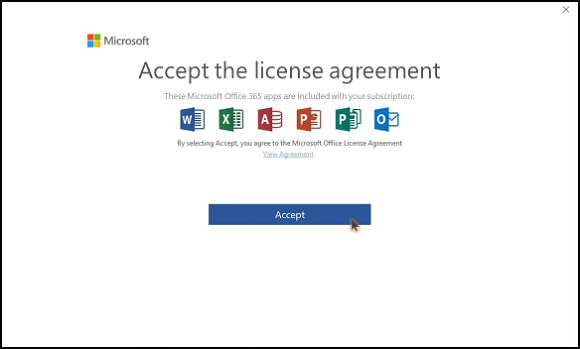
Activarea Office online prin introducerea licentei / codului primit pe e-mail
- Pentru a deschide o aplicație Office, selectați butonul Start (în colțul din stânga jos al ecranului) și tastați numele unei aplicații Office, cum ar fi Word.
- Pentru a deschide aplicația Office, selectați pictograma acesteia în rezultatele căutării.
- Când se deschide aplicația Office, introduceti licența in sensul in care Copiati Codul de Activare primit prin email de la noi si introduceti-l in caseta corespunzatoare, Office este activat și gata de utilizare. Daca in momentul activarii recomandate „Over the internet” apare un mesaj in sensul ca a aparut o eroare si nu se poate activa online sau ca este necesar sa folositi alt cod, utilizati metoda telefonica prezentata mai jos:
*Notă: Dacă Expertul de activare (Activation Wizard) nu apare, creați un document necompletat nou (Word sau Excel), apoi mergeți la File > Account și selectați „Activate product” si urmati pasii necesari pentru a ajunge la fereastra urmatoare:
Daca activarea online nu functioneaza sau produsul cumparat este cu activare telefonica selectati activarea prin telefon si apoi click pe butonul „Next”:
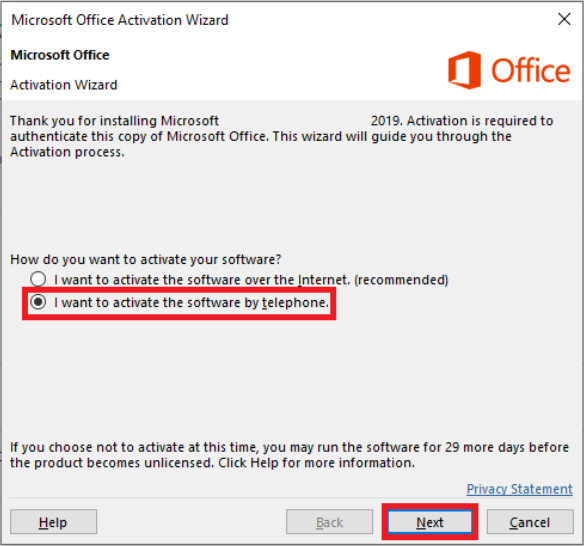
Exemplu activare telefonica:
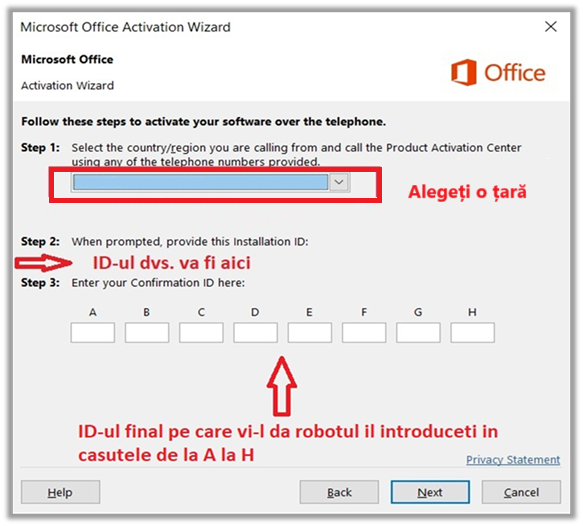
Pentru activare telefonica sunati la numarul de telefon:
+1 888 352 7140 sau +44 800 018 8354
În procesul de activare robotul Microsoft vă va întreba dacă doriți să primiți prin SMS un link unic unde veți completa ID-ul dvs. de instalare de la pasul 2 în vederea obținerii confirmării necesare finalizării activării.
ID-ul final de confirmare obtinut, cel notat de la litera A la H, il veti introduce în fereastra de activare la pasul 3 în casuțele aferente, după care finalizați activarea produsului dvs. apăsând butonul Next.
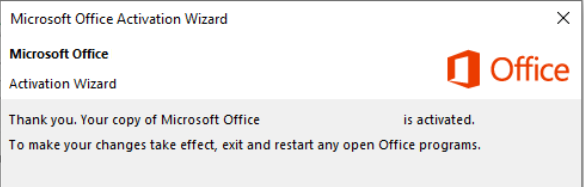
Dacă nu vă descurcați cu activarea telefonică, puteți achiziționa serviciul nostru de activare telefonică, ne furnizați ID-ul de instalare și vom suna noi la Microsoft pentru obținerea confirmării necesară activării.
Click aici pentru achiziția serviciului de activare.