
A. Crearea unei memorii USB (stick) cu Windows 8.1
1. Windows 8.1 in formatul ISO nu mai este disponibil pe site-ul Microsoft pentru descarcare, după efectuarea comenzii ve-ți primit pe e-mail ultima variantă care a fost disponibilă pe site-ul oficial.
Recomandare: Vă sfătuim insistent să faceți upgrade la Windows 11 (dacă hardware-ul este compatibil) sau să achiziționați un dispozitiv nou, pentru a beneficia de cel mai înalt nivel de protecție și funcționalitate.
2. Dupa finalizarea descarcarii, imaginea ISO o scrieti pe memoria USB cu ajutorul urmatoarei aplicatii pe care o gasiti impreuna cu instructiunile necesare la adresa:
https://rufus.ie/ro (Click)
B. Instalarea Windows 8.1
1. Inseram memoria USB cu Windows 8.1 in PC / Laptop
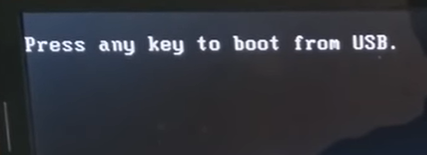
2. Asteptam sa apara mesajul “Press any key to boot from USB…”
apoi apasam orice tasta pentru a incepe procesul de instalare a sistemului de operare Microsoft Windows 8.1
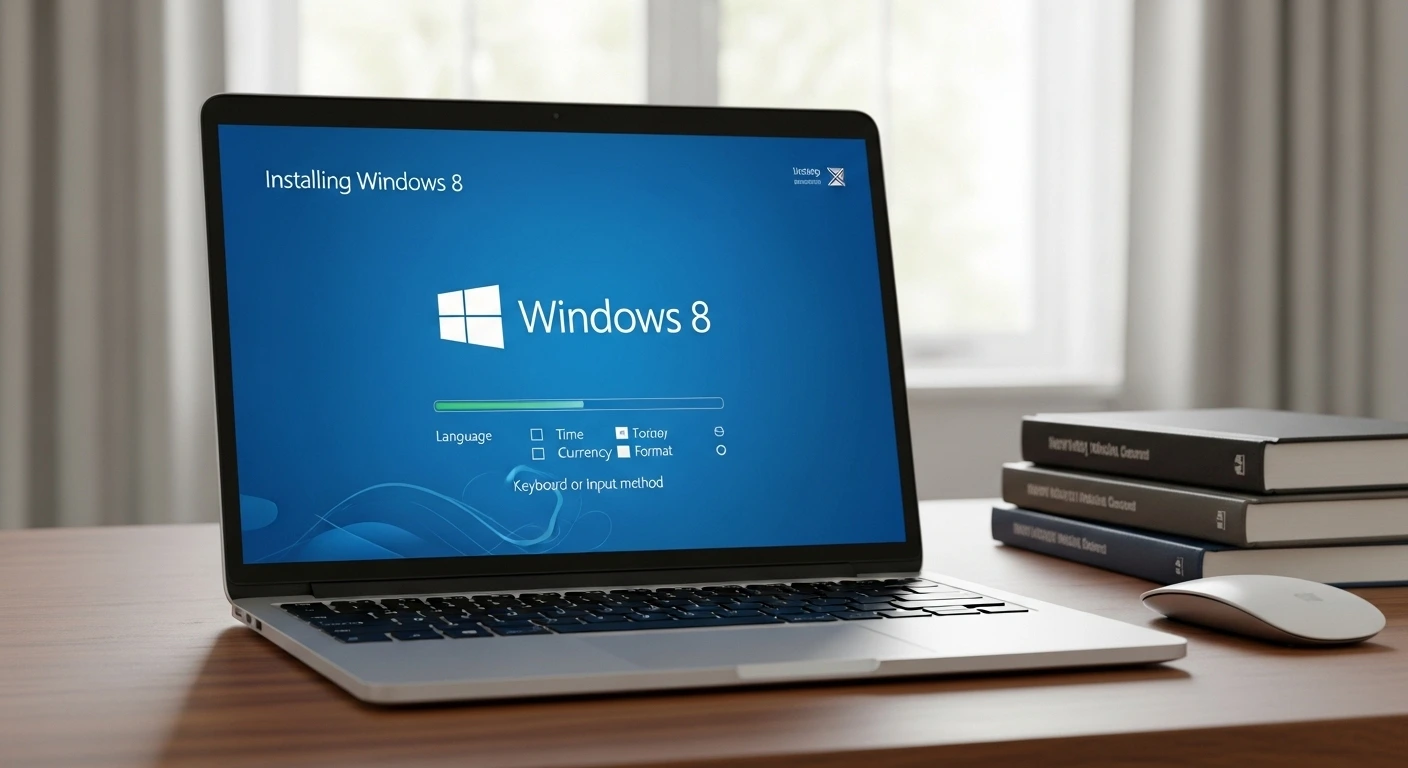
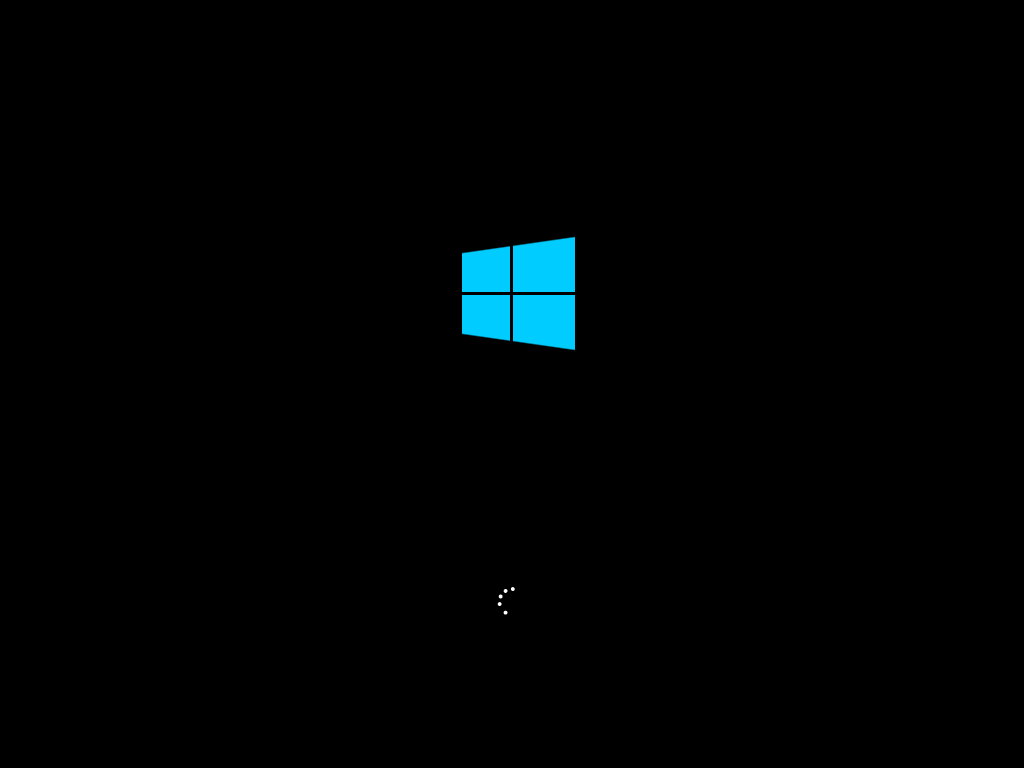
3. Windows 8 incepe procesul de incarcare de pe USB / DVD la fel ca in imaginea de mai jos:
4. Windows 8 incepe configurarea propriu-zisa prin configurarea limbii de instalare, timp si modelul tastaturii pe care o folositi. Faceti click pe Next dupa ce ati selectat aceste preferinte.

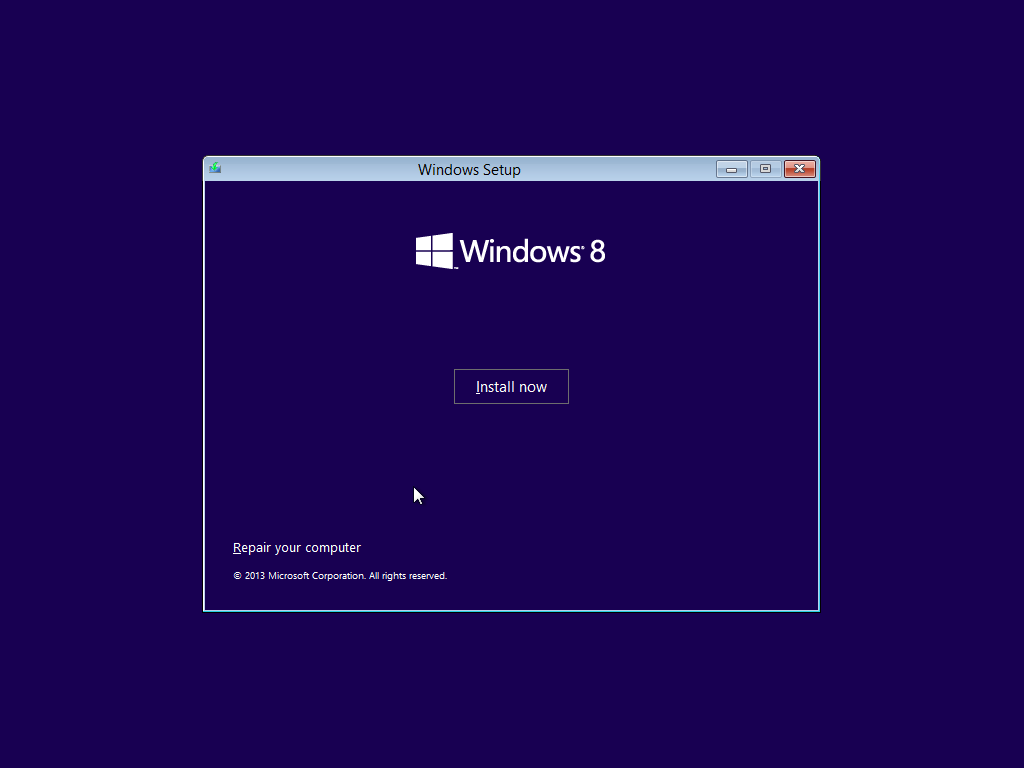
5. Apasati Install Now pentru inceperea procesului de instalare
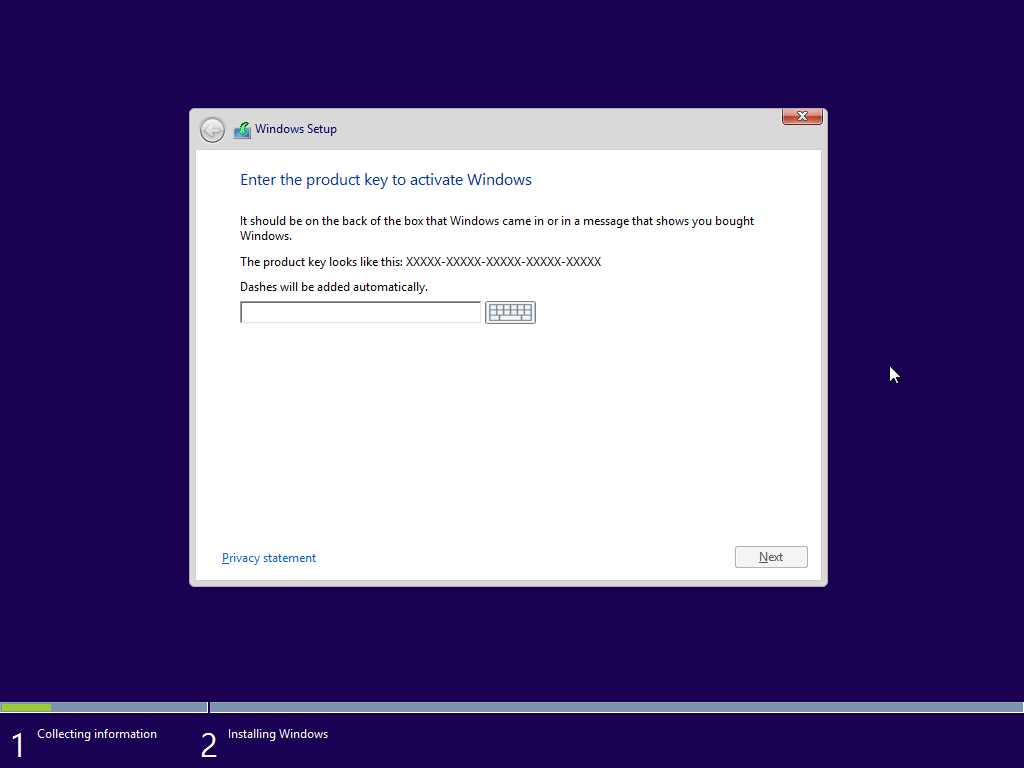
6. Introduceti cheia de instalare si faceti click pe Next.
7. Trebuie sa cititi acordul de licenta. Bifati casuta “I accept the licence terms” si apoi apasati butonul Next
8. Alegeti tipul de instalare a sistemului de operare. Pentru o instalare de la zero se va alege optiunea: Custom: Install Windows only (advanced).
Alegeti unde doriti sa instalati sistemul de operare.
Faceti click pe “New” pentru a partitiona discul „Drive…”. Scrieti dimensiunea primei partitie exprimata in MegaBytes (1GB=1000MB) si apoi click pe “Apply”:
Sunteti informat ca Sistemul de operare va crea o partitie aditionala pentru fisierele de sistem. Apasati “Ok” pentru crearea partitiilor.
Partitia 2 (cea in GB) va fi selectata pt. formatare cu butonul “Format”. Va aparea o notificare prin care va anunta ca toata datele stocate vor fi sterse. Se apasa butonul “Ok”.
Partitia 2 fiind selectata, se va apasa butonul “Next” pentru instalarea efectiva a sistemului de operare ( Windows 8 )
Procesul de instalare a sistemului de operare incepe:
Computer-ul va reporni automat dupa ce Windows-ul va fi instalat facand o serie de configurari pentru prima utilizare.
Urmeaza procesul de personalizare a computer-ului prin alegerea culorii preferate si scrierea numelui pentru acest computer. Apoi se va apasa butonul “Next” si “Use express setings”
Vom scrie numele de utilizator, parola, confirmarea acesteia si o sugestie. Se da click pe “Finish” dupa completarea acestor campuri. ( Utilizarea parolei este optionala )
Windows va finaliza ultimele configurari si va instala aplicatiile predefinite.
Procesul de instalare este finalizat odata cu afisarea desktop-ului pe PC-ul/ laptopul dvs
Activarea Online
- Selectati butonul Start , apoi tastati PC settings, si selectati PC settings din lista
- Alegeti Activate Windows.
- Introduceti cheia primita Windows 8.1, selectati Next, si urmariti instructiunile
Daca intampinati probleme la activarea online mergeti in activarea telefonica conform instructiunilor de mai jos:
Activarea pe baza de ID (Telefonica)
- Apasati simultan tasta Windows + R pentru accesarea ferestrei RUN, tastati comanda slui.exe 4 si apoi dati click pe OK:
- În fereastra care se încarcă selectati o țară oarecare apoi click Next:
- Începeți prin a apela la unul din numerele:
+1 888 352 7140 sau +44 800 018 8354
În procesul de activare robotul Microsoft vă va întreba dacă doriți să primiți prin SMS un link unic unde veți introduce ID-ul dvs. de instalare în vederea obținerii confirmării necesare finalizării activării.
4. ID-ul final de confirmare obtinut, cel notat de la litera A la H, il veti introduce la Pasul 3 din fereastra “Windows activation” , după care finalizați activarea produsului dvs. apăsând butonul Activate.
Finalizati prin butonul de Activare, Sistemul de operare este acum activat !
Dacă nu vă descurcați cu activarea telefonică, puteți achiziționa serviciul nostru de activare telefonică, ne furnizați ID-ul de instalare și vom suna noi la Microsoft pentru obținerea confirmării necesară activării.
Click aici pentru achiziția serviciului de activare.